
Everything本地文件极速搜索工具
在日常使用 Windows 的过程中,查找文件是最高频的操作之一。然而 Windows 自带的文件搜索通常需要数分钟才能完成全盘扫描,索引建立缓慢、结果刷新滞后,在文件数量庞大的磁盘上体验尤为糟糕。Everything 是一款由 David Carpenter 开发的 Windows 本地文件搜索工具,它通过直接读取 NTFS 文件系统的 USN 日志(Update Sequence Number Journal)实时建立文件名索引,实现了"输入即出结果"的秒级搜索体验,被广泛认为是 Windows 平台上最快的文件搜索软件。
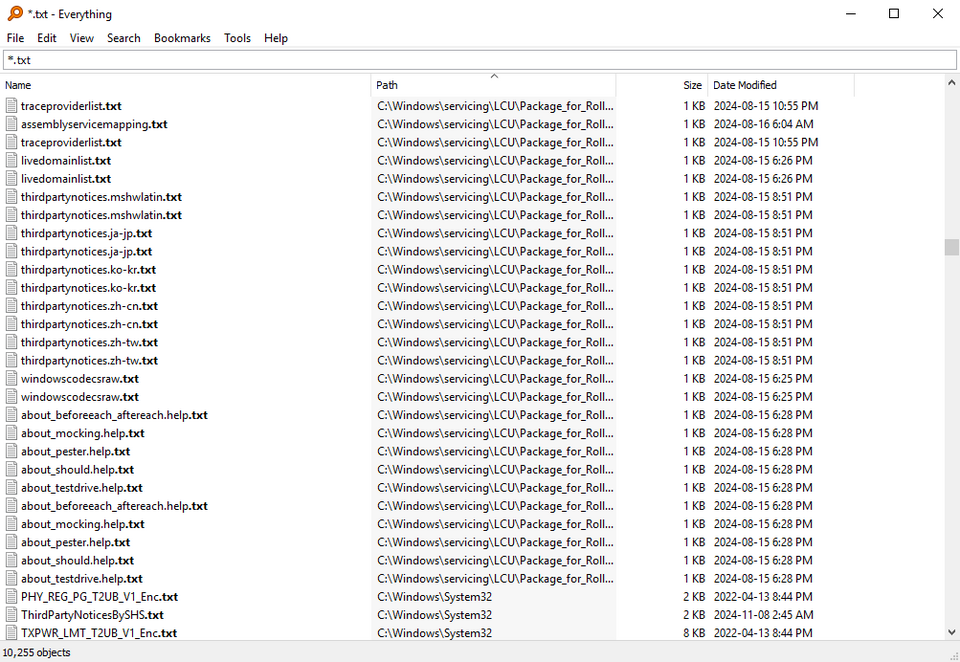
一、Everything 简介
Everything 诞生于 2008 年,由澳大利亚开发者 David Carpenter 独立开发并维护,官方网站为 https://www.voidtools.com。其核心定位是"按文件名搜索本地文件与文件夹",与 Windows 自带搜索相比,Everything 不依赖系统搜索服务,也不对文件内容进行深度索引,而是利用 NTFS 文件系统的 USN 日志与主文件表(MFT)直接读取磁盘上的文件名记录,因此索引构建几乎瞬时完成,搜索速度可达毫秒级。
Everything 对 Windows 全系版本(Windows XP 至 Windows 11)提供支持,同时发布 64 位、32 位、精简版(Lite,不带完整图形界面)以及便携版(Portable Zip,免安装即用)等多种形态。软件采用免费授权,个人与商业使用均无需付费,无广告、无捆绑,安装包体积仅有 1MB 级别,堪称 Windows 平台必备的效率工具。
二、主要功能特点
1. 极速搜索
Everything 的搜索基于内存中的文件名索引,输入关键词的瞬间即返回匹配结果,无需按回车等待。即使在包含数十万乃至上百万文件的磁盘上,搜索结果也能实时刷新,速度远超 Windows 自带搜索。默认情况下,Everything 仅索引文件名而不索引文件内容,这是其速度优势的根本来源。
2. 快速索引
借助 NTFS 的 USN 日志,Everything 在首次启动时即可在数秒内完成整个分区的文件名索引构建,之后常驻后台维护索引增量更新,几乎不占用 CPU 与内存资源,对日常使用无感知。
3. 轻量小巧
Everything 安装文件约 1MB,运行时内存占用通常仅数十 MB 级别,即使长期驻留系统托盘也不影响其他程序的性能,是"小而美"工具的典型代表。
4. 实时更新
由于索引直接跟随文件系统变化同步,新建、重命名、移动或删除文件后,Everything 的搜索结果会即时反映最新状态,无需手动刷新或重建索引。
5. 正则表达式
Everything 完整支持正则表达式搜索,用户可以通过勾选"正则表达式"选项,使用 ^、$、\d、.* 等语法构造复杂的匹配规则,实现模糊匹配、精确匹配、范围匹配等多种检索需求。
6. 高级筛选
支持按文件类型(扩展名)、大小、创建/修改日期、路径、属性等条件组合过滤,例如只搜索 7 天内的 PDF 文件、大于 1GB 的视频文件等,配合操作符可构造精细的查询条件。
7. HTTP 服务
Everything 内置 HTTP 服务器,启用后可在局域网内通过浏览器访问 http://主机IP:端口 进行远程搜索,适合在多台设备间共享文件检索能力,无需在每台机器上安装软件。
8. 命令行支持
官方提供 ES(Everything Search)命令行工具,可在脚本或批处理中调用,实现自动化搜索、批量定位与文件管理流程,便于与第三方程序集成。
9. 便携版
便携版(Portable Zip)免安装即可运行,可存放在 U 盘、移动硬盘或便携存储中随时调用,不写入注册表与系统目录,适合维护工具箱与多机场景。
10. 1.5 版本新特性
目前处于测试阶段的 1.5 版本新增了多项能力:深色模式、扩展的属性索引(可索引文件内容)、重复文件查找、文件内容搜索增强、自然排序(文件名中的数字按数值排序)等,进一步扩展了工具的应用边界。
三、适用场景
1. 日常找文件
无论是查找文档、图片、视频还是软件安装包,只需输入文件名关键词即可秒级定位,彻底告别"开始菜单搜索转圈"的等待。
2. 批量定位文件
需要同时处理多个分散在各目录下的同类文件时,可通过扩展名过滤(如 *.pdf)一次性列出所有目标文件,再结合"定位到文件所在文件夹"功能快速操作。
3. 磁盘整理与清理
配合大小与日期筛选(如 size:>1gb、dm:>2025-01-01),可快速找出占用空间大的文件与长期未访问的旧文件,辅助磁盘空间清理与文件归档整理。
4. 开发人员查找配置
开发者在项目中经常需要定位配置文件、日志文件或特定命名的资源文件,Everything 的即时搜索与正则支持能大幅提升定位效率,配合命令行工具(ES)还可嵌入构建脚本实现自动化。
5. 服务器远程搜索
在多台服务器或办公电脑组成的局域网环境中,启用 HTTP 服务后即可通过浏览器集中搜索各台机器上的文件,无需逐台登录操作。
四、安装与基础使用
1. 下载与安装
访问官网 https://www.voidtools.com/downloads/ 下载安装版或便携版。安装版直接双击运行安装向导即可完成;便携版解压后双击 Everything.exe 即可启动,建议勾选"设置-常规-随系统自动启动"以便常驻。
2. 首次索引
首次启动后,Everything 会自动扫描 NTFS 分区并建立索引,通常数秒内完成;非 NTFS 分区(如 FAT32、exFAT、网络驱动器)需要在"工具-选项-索引"中手动添加,也可通过"工具-选项-文件夹"纳入任意目录。
3. 基础搜索语法
关键词:模糊匹配文件名中包含关键词的文件*.pdf:匹配所有 PDF 文件文件名 文件夹:空格分隔多个条件时按 AND 组合过滤!关键词:排除包含关键词的文件- 按扩展名过滤:
ext:docx;按路径过滤:path:C:\Users;按大小过滤:size:>100mb
五、使用技巧
1. 正则表达式搜索
在"搜索-匹配正则表达式"中开启正则模式后,可使用高级语法,例如:
^report_\d{4}\.pdf$:匹配以 report_ 开头、四位数年份结尾的 PDF\.(mp4|mkv)$:同时匹配 MP4 与 MKV 视频文件
2. 使用筛选器
在"搜索-组织筛选器"中可以自定义常用搜索条件并命名保存,之后在工具栏下拉框中一键切换,例如"视频文件""大文件""最近修改"等常用筛选器。
3. 启用 HTTP 服务
在"工具-选项-HTTP 服务器"中勾选"启用 HTTP 服务器",可设置端口与用户名密码。启用后其他设备通过浏览器访问 http://IP:端口/ 即可远程搜索本机文件,适合家庭与办公局域网场景。
4. 便携版的使用建议
将便携版置于 U 盘或云同步目录中,配合便携版自带的设置导出功能,可在不同电脑间保持一致的搜索习惯;由于便携版不写入系统,维护与卸载均十分干净。
5. 常用搜索语法示例
| 语法示例 | 含义 |
|---|---|
*.docx | 搜索所有 Word 文档 |
size:>1gb | 搜索大于 1GB 的大文件 |
dm:>2026-01-01 | 搜索修改日期在 2026 年 1 月 1 日之后的文件 |
path:C:\Users\Administrator\Downloads | 限定在指定路径下搜索 |
ext:png OR ext:jpg | 搜索 PNG 或 JPG 图片 |
!临时 | 排除文件名含"临时"的文件 |
folder: | 仅搜索文件夹 |
